大人に叱られても、車には乗らない。小学生監禁容疑の報道から家族で決めたい3つの約束
bohan.mom
防犯マム
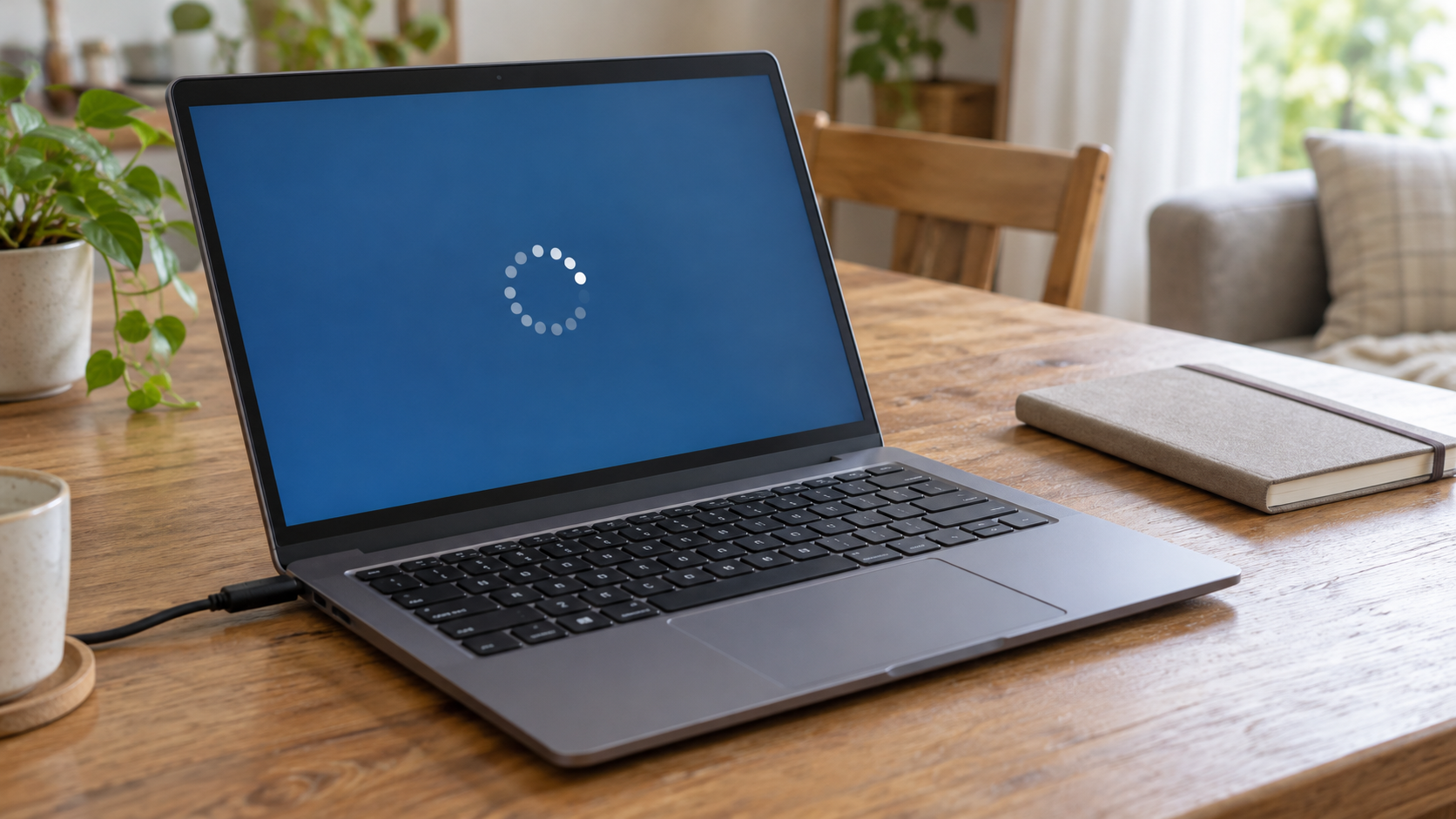
学校の書類を印刷したあと、パソコンに「再起動が必要です」と表示された。忙しくて「あとで」を選び、そのまま何日も過ぎていませんか。家計管理や買い物にも使う一台だからこそ、更新を終えるところまで確かめておきたいものです。
2026年10月14日、IPAはMicrosoft製品のセキュリティ更新について注意を呼びかけました。家族のパソコンを今見直すきっかけにしましょう。
今回の更新には、Microsoftがすでに悪用を確認した弱点への修正が含まれます。IPAは、被害の拡大を防ぐため、更新プログラムを至急適用するよう案内しています。
ただし、この発表だけで「うちのパソコンも侵入された」と判断することはできません。弱点が公表されたことと、手元の端末で被害が起きたことは別です。まずは落ち着いて、正規の設定画面から更新状況を確認しましょう。
Windows 11では、スタートメニューから「設定」を開き、「Windows Update」で確認できます。ウェブ広告に出た「修復してください」などのボタンを入口にする必要はありません。
作業中の文書は保存し、家族が使っていないか一声かけてから進めましょう。ノートパソコンは電源につなぎ、時間に余裕があるときに行います。「子どもの提出物を作っている途中だった」という行き違いも防げます。
学校や勤務先から借りている端末は、管理者が更新方法を決めている場合があります。設定を無理に変更せず、学校や担当部署に確認してください。
更新は通常、自動でダウンロード・インストールされますが、適用に再起動が必要な場合があります。「自動更新を有効にした」と「必要な更新が完了した」は、必ずしも同じではありません。
再起動待ちなら、保存を済ませて画面の案内に従います。終わったら、もう一度Windows Updateを開いて、保留やエラーが残っていないか確認しましょう。エラーが続く場合は表示内容を控え、Microsoftやパソコンメーカーの公式サポートを利用します。
急いでいるときは、対応できる時間を家族で具体的に決めておくのも一案です。「いつか」ではなく「今日の夕食後に確認」と決めると、置き去りになりにくくなります。
毎日使うパソコンだけでなく、月に一度しか開かない一台も確認の対象です。「誰かがやっているはず」にならないよう、確認する人を決めておきましょう。
古いWindowsでは、利用中のバージョンがサポート対象かどうかも公式情報で確かめる必要があります。更新画面に何も出ないことだけで、安全とは言い切れません。
更新は大切な備えですが、詐欺メールや偽サイトをすべて防ぐものではありません。不審な案内からログインしない習慣と組み合わせて、家族の情報を守っていきましょう。
出典確認日:2026年10月22日